
Utføre fargekalibrering ved hjelp av betjeningspanelet
Bruk fargekalibrering til å korrigere fargenyansene på utskriftspapiret.
 Merk
Merk
-
Utfør fargekalibrering i følgende tilfeller:
- Etter første skriverinstallasjon
- Hvis fargene ser annerledes ut enn før, selv om omgivelses- og utskriftsforholdene er de samme
- Sikre en ensartet farge ved utskrift på flere skrivere (Pass imidlertid på å bruke samme fastvare- og skriverdriverversjon og de samme innstillingene.)
-
Vi anbefaler at du utfører fargekalibrering med det samme papiret som du bruker til utskrift.
-
Før du utfører fargekalibreringen, må du utføre rengjøring eller justering av skrivehodet. Dette øker presisjonen på fargekalibreringen.
Hvis det gjenværende blekknivået i en blekktank er lavt, må du skifte blekktanken.
-
Du kan også utføre fargekalibrering ved hjelp av datamaskinen.
-
Kontroller at strømmen er slått på.
 Viktig!
-
For å øke presisjonen på fargestabiliteten når du utfører fargekalibrering, må du hver gang holde omgivelsestemperaturen og -fuktigheten innen temperaturområdet 15 til 30 °C (59 til 86 °F) og fuktighetsområdet 40 til 60 %.
Hvis fargekalibrering utføres under forskjellige temperatur- og fuktighetsforhold, kan det hindre skriverne i å utføre de riktige justeringene.
- Før fargekalibreringen må du sørge for at skriveren ikke utsettes for direkte sollys eller andre sterke lyskilder. Hvis skriveren utsettes for sterke lyskilder, vil riktig justering kanskje ikke være mulig.
-
-
Velg Vedlikehold (Maintenance) på HJEM-skjermbildet, og trykk deretter på OK-knappen.
Skjermbildet Vedlikehold (Maintenance) vises.
-
Velg Fargekalibrering (Color calibration), og trykk deretter på OK-knappen.
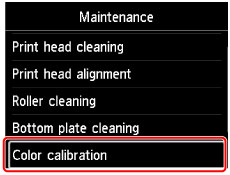
Skjermbildet Fargekalibrering (Color calibration) vises.
-
Velg Juster automatisk (Auto adjust), og trykk deretter på OK-knappen.
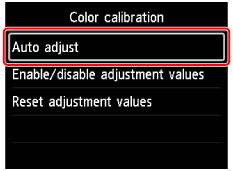
Bekreftelsesskjermbildet vises.
-
Velg Ja (Yes), og trykk deretter på OK-knappen.
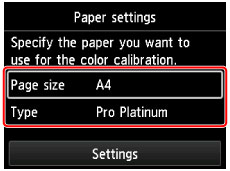
Skjermbildet for papirinnstillinger vises.
Angi Sidestr. (Page size) og Type for det papiret som skal brukes, velg Innstillinger (Settings) og trykk deretter på OK-knappen.
Hvis du ønsker detaljer om papiret, kan du se Papir som kan benyttes under fargekalibrering.
-
Legg et enkelt ark i toppmating, som angitt i trinn 5.
Viktig!- Du kan ikke bruke skuffen for manuell mating når du utfører fargekalibrering.
-
Åpne papirutmatingsbrettet forsiktig.
Åpne mottakerbrettforlengelsen, trekk deretter ut papirutmatingsstøtten.
-
Trykk på OK-knappen.
Når omgivelsesmålinger og papiret er kontrollert, utføres fargekalibrering, med automatisk innstilling av justeringsverdiene.
Merk-
Hvis fargekalibreringen ikke ble utført riktig, vil det vises en feilmelding på LCD-skjermen.
-
-
Trykk på OK-knappen når det vises en melding om at operasjonen er fullført.
Merk
- Hvis du vil bruke justeringsverdier fra fargekalibreringen under utskrift, angir du dem i skriverdriveren eller på betjeningspanelet. Hvis imidlertid verdiene som er angitt i skriverdriveren og betjeningspanelet er forskjellige, blir innstillingene i skriverdriveren prioritert.
- Hvis du vil aktivere eller deaktivere justeringsverdier for fargekalibrering, velger du Aktiver/deaktiver justeringsverdi (Enable/disable adjustment values) på skjermbildet Fargekalibrering (Color calibration).
- Hvis du vil fjerne justeringsverdier for fargekalibrering, velger du Tilbakestill justeringsverdi (Reset adjustment values) på skjermbildet Fargekalibrering (Color calibration).
